
Blog · CRM
Import und Export für Kunden und Firmen: Ihre Kontakte ziehen in Minuten um
Kunden und Firmen kommen jetzt per CSV-Datei in 5sDesk. Die Vorschau zeigt jede Änderung vorher, eigene Felder wandern mit, und es gibt einen Weg zurück.
Die Messe ist vorbei, und auf dem Schreibtisch liegt eine Liste mit 300 neuen Kontakten. Oder der Umstieg auf 5sDesk ist beschlossen, aber die Kunden stecken noch im alten System. Bisher hieß das: abtippen oder auf später verschieben. Ab sofort ziehen Ihre Kontakte in wenigen Minuten um, und Sie sehen vorher genau, was passiert.
Den Wunsch nach einem Import für Kunden und Firmen haben viele von Ihnen an uns herangetragen. Hier ist er, zusammen mit einem Export, der Ihre eigenen Felder gleich mitnimmt.
Neu: der Knopf „Import/Export“
In den Listen Kunden und Firmen steht jetzt der Knopf „Import/Export“. Dahinter liegt eine Seite mit allem, was Sie zum Hinein- und Herausbringen von Kontakten brauchen: Beispiel-Datei, Hochladen, Export und die Liste der letzten Importe.
Importieren in vier Schritten
1. Beispiel-Datei herunterladen. Sie enthält schon alle Spalten Ihres CRM, auch die Felder, die Sie selbst angelegt haben, etwa „Branche“ oder „Vertragsende“, samt zwei Musterzeilen.
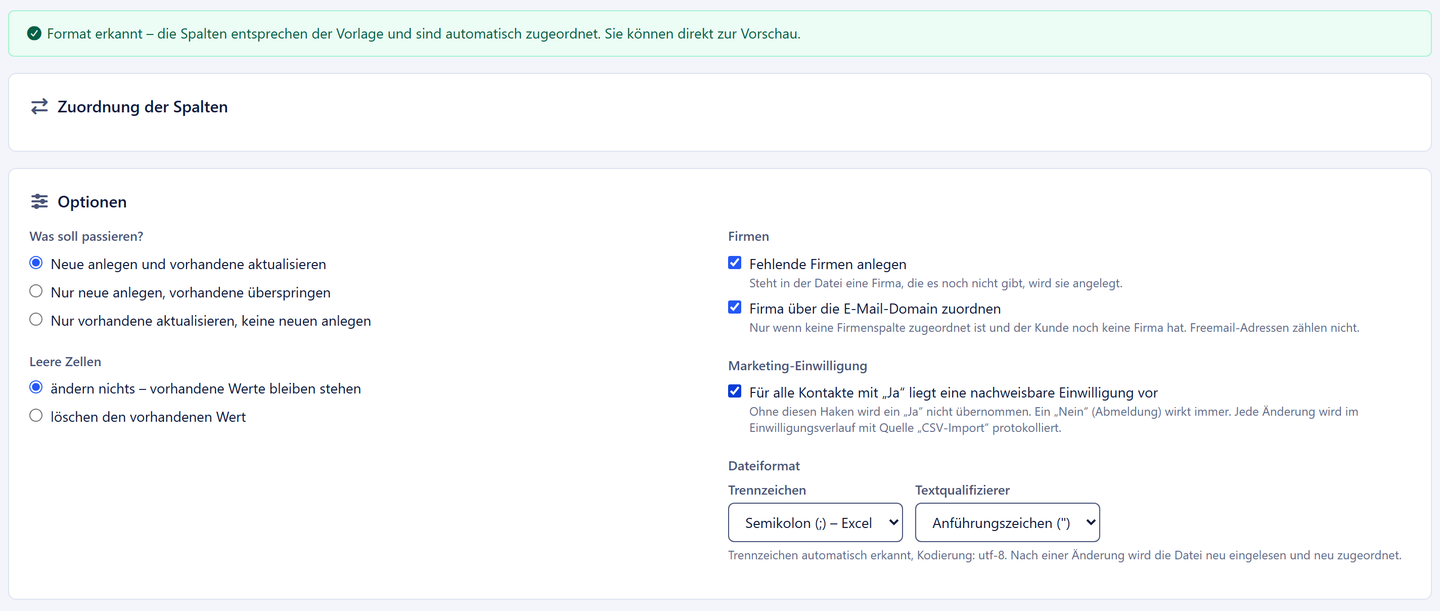
2. Ausfüllen oder die eigene Liste nehmen. Die Spalten Ihrer Datei heißen anders? Kein Problem: 5sDesk erkennt die üblichen Spaltennamen selbst und schlägt die Zuordnung vor. Den Rest ordnen Sie per Auswahlliste zu. Beim nächsten Import mit derselben Liste merkt sich 5sDesk Ihre Zuordnung. Eine Excel-Liste speichern Sie vorher in Excel über „Speichern unter“ als „CSV UTF-8“.
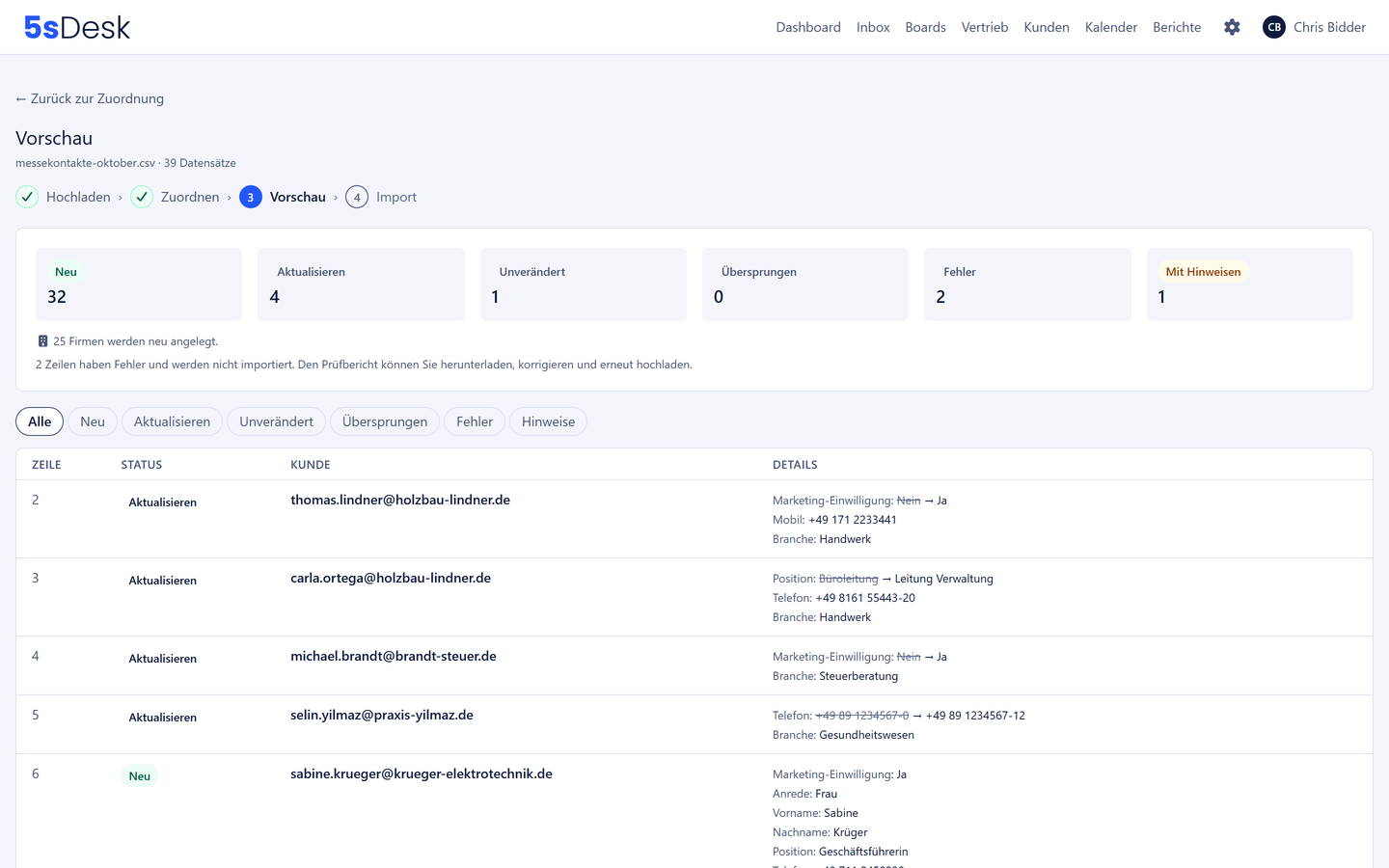
3. Vorschau prüfen. Bevor irgendetwas gespeichert wird, zeigt 5sDesk für jede Zeile, was passieren würde: neu anlegen, ändern mit altem und neuem Wert oder unverändert lassen. Zeilen mit Problemen sind markiert, etwa eine ungültige E-Mail-Adresse oder ein doppelter Eintrag. Die Kacheln oben fassen alles zusammen, auch wie viele Firmen neu dazukommen.
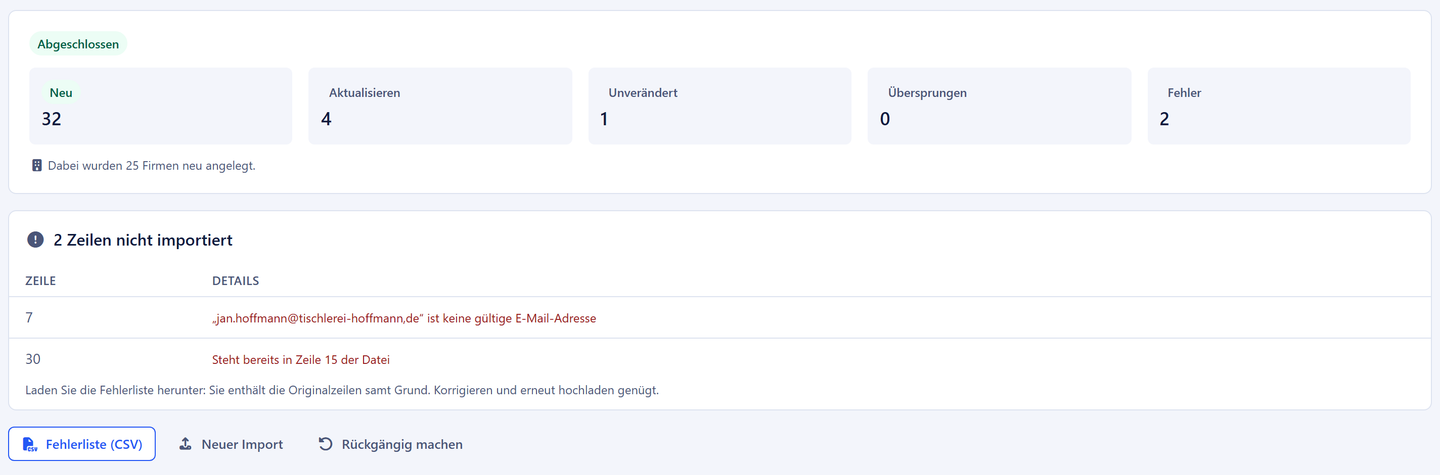
4. Import starten. Der Import läuft im Hintergrund weiter, auch wenn Sie die Seite verlassen. Danach sehen Sie das Ergebnis auf einen Blick.
Die Details, die den Unterschied machen
Keine Dubletten durch den Import. Vorhandene Kontakte werden erkannt und aktualisiert, statt doppelt angelegt zu werden. Kunden erkennt 5sDesk an der E-Mail-Adresse, Firmen an Kundennummer, Domain oder Namen.
Firmen werden gleich mit zugeordnet. Steht in der Liste ein Firmenname, hängt 5sDesk den Kontakt an die passende Firma. Auf Wunsch legt es fehlende Firmen direkt an. Aus einer Messeliste entstehen so in einem Durchgang Kundenakten und Firmenakten.
Sie entscheiden, was passiert. Nur neue Kontakte anlegen, nur bestehende aktualisieren oder beides. Und ob leere Zellen vorhandene Angaben löschen oder stehen lassen. Wer nur Mobilnummern nachtragen will, riskiert also nichts.
Fehler sind schnell behoben. Fehlerhafte Zeilen gibt es als Liste zum Herunterladen, mit dem Grund daneben. Korrigieren, erneut hochladen, fertig.
Ein Weg zurück. Passt ein Import doch nicht, entfernt ein Klick auf „Rückgängig machen“ die neu angelegten Kontakte wieder. Kontakte, mit denen Ihr Team inzwischen gearbeitet hat, bleiben dabei erhalten. Aktualisierte Kontakte setzt „Rückgängig“ nicht auf den alten Stand zurück. Dafür gibt es die Vorschau: Sie sehen jede Änderung, bevor sie passiert.
Exportieren
Genauso einfach kommen Ihre Kontakte wieder heraus:
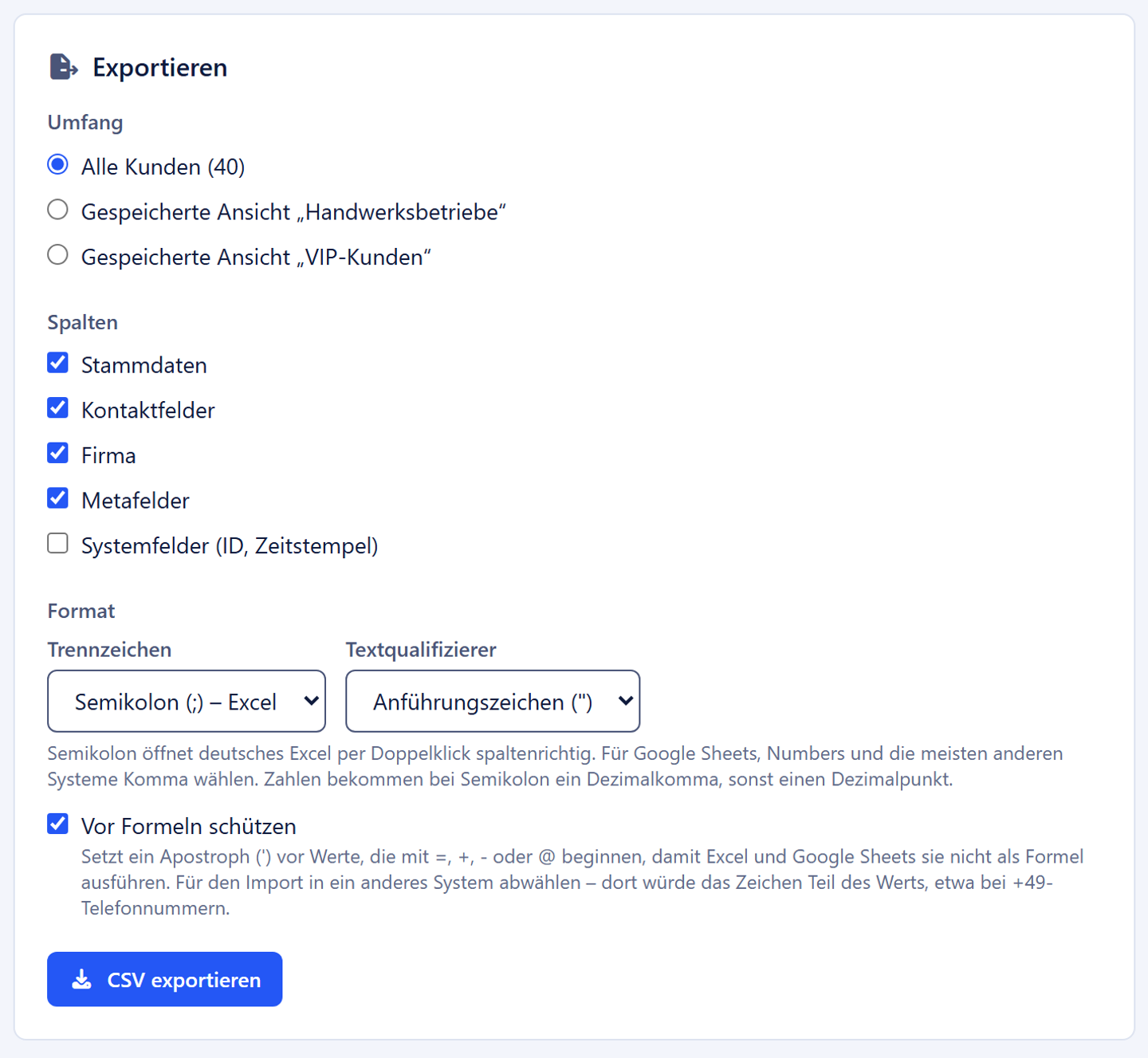
- Alle oder genau die richtigen. Exportieren Sie alle Kunden oder Firmen, nur die gerade gefilterte Liste oder eine gespeicherte Ansicht, zum Beispiel „alle VIP-Kunden in Bayern“.
- Ihre Felder sind dabei. Sie wählen, welche Angaben in die Datei kommen: Stammdaten, Kontaktfelder, Firma und Ihre eigenen Felder.
- Passend für das Ziel. Als Datei, die Excel per Doppelklick richtig öffnet, oder im gängigen Format mit Komma für Google Sheets und andere Systeme.
- Pflege in großen Mengen. Exportieren, in Excel bearbeiten, wieder importieren. Die Vorschau zeigt dann nur die Werte, die sich tatsächlich geändert haben.
Datenschutz und Sicherheit
- Marketing-Einwilligungen werden nicht leichtfertig übernommen. Ein „Ja“ aus der Liste zählt nur, wenn die verantwortliche Person beim Import bestätigt, dass die Einwilligungen nachweisbar vorliegen. Abmeldungen werden immer übernommen. Jede Änderung steht mit der Quelle „CSV-Import“ im Einwilligungsverlauf des Kunden.
- Nur berechtigte Personen dürfen importieren und exportieren: die Administration und die Abteilungsleitungen der Abteilungen, die mit dem CRM arbeiten.
- Exporte sind geschützt gegen eingeschleuste Formeln, die beim Öffnen in einer Tabellenkalkulation sonst ausgeführt werden könnten. Für Dateien, die direkt in ein anderes System gehen, lässt sich dieser Schutz abschalten.
- Die hochgeladene Datei wird nach dem Import nicht aufbewahrt.
Wie 5sDesk Ihre Daten insgesamt schützt, steht auf der Seite Sicherheit & DSGVO.
Auf einen Blick
| Was | Wert |
|---|---|
| Für | Kunden und Firmen, je mit eigenen Feldern |
| Dateiformat | CSV mit Semikolon, Komma oder Tab |
| Erkennung | Kunden an der E-Mail-Adresse, Firmen an Kundennummer, Domain oder Namen |
| Berechtigt | Administration und Abteilungsleitungen mit CRM-Zugriff |
| Zu finden | Kunden bzw. Firmen → Import/Export |
Importiert werden Kontakte mit ihren Angaben und eigenen Feldern, keine Tickets oder Verläufe. Die E-Mail-Historie holen Sie beim Anbinden Ihres Postfachs nach, ab einem Startdatum Ihrer Wahl.
Jetzt ausprobieren
Unter Kunden → Import/Export finden Sie die Beispiel-Datei mit Ihren eigenen Feldern. Ihre Liste ist in wenigen Minuten drin, und die Vorschau zeigt vorher, was passiert. Was das CRM in 5sDesk sonst noch kann, lesen Sie auf der Funktionsseite. Noch kein Konto? Testen Sie 5sDesk kostenlos und bringen Sie Ihre Kontakte gleich am ersten Tag mit.