Zum Inhalt springen

Für SaaS-Anbieter

Jeder Signup landet direkt im Vertriebsboard

Ihr Produkt meldet neue Nutzer per API an 5sDesk, Ihre Website schickt Anfragen über ein eingebettetes Formular. Kunde, Firma und Deal entstehen ohne Abtippen, und Ihr Vertrieb sieht sofort, wer gerade testet. Zahlt der Kunde oder kündigt er, wandert die Karte mit. Schreibt er dem Support, wird daraus ein Ticket am selben Kunden.

  • Signups per REST-API als Kunde und Deal in der Spalte „Testphase“
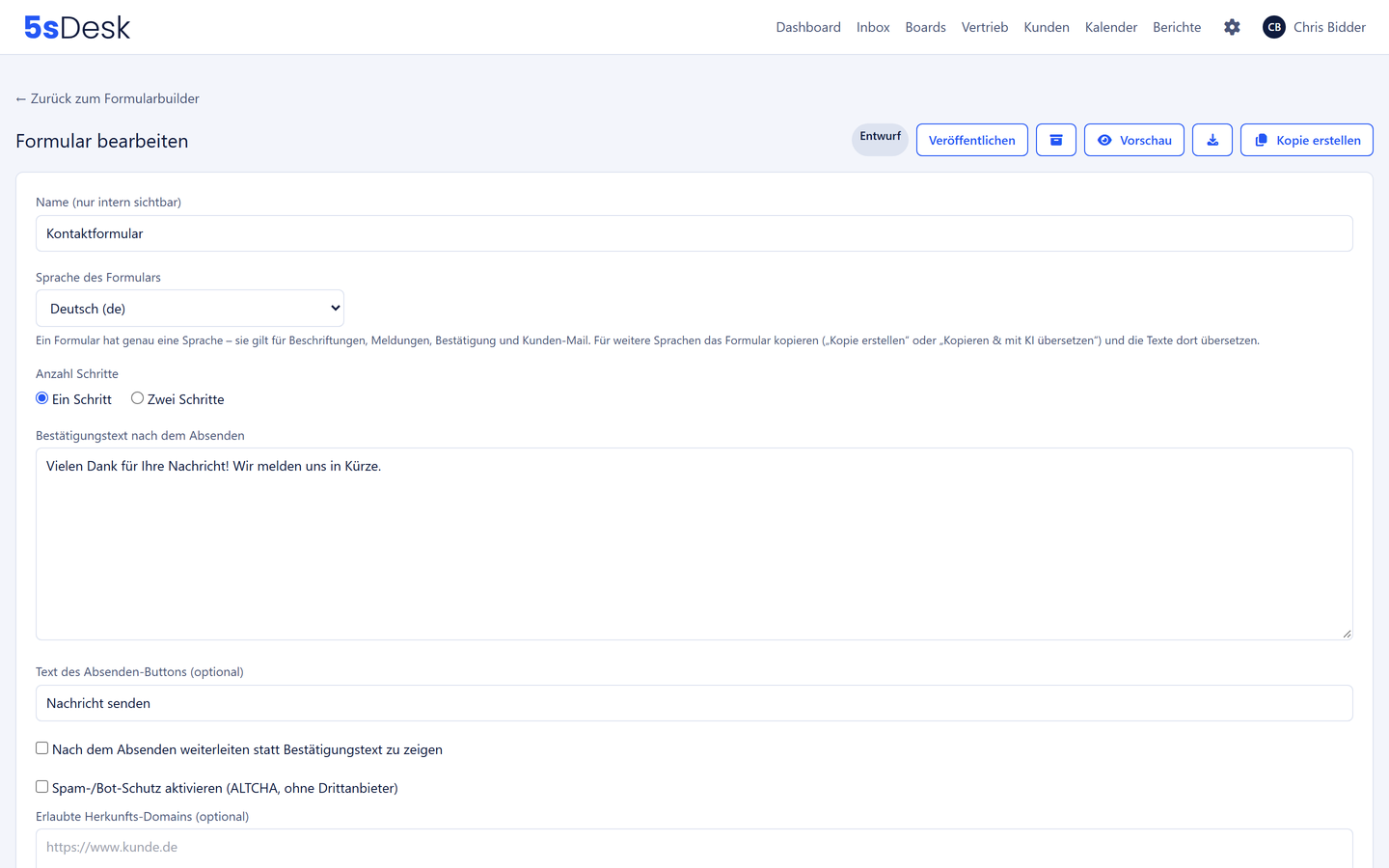
  • Anfragen über das Website-Formular als Deal in „Kontakt“, Conversion im Google Tag Manager
  • Supportanfragen als Ticket am selben Kunden, Deal und Tickets in einer Akte

30 Tage testen · in der Testphase kostenlos kündbar · alle Module in jedem Tarif

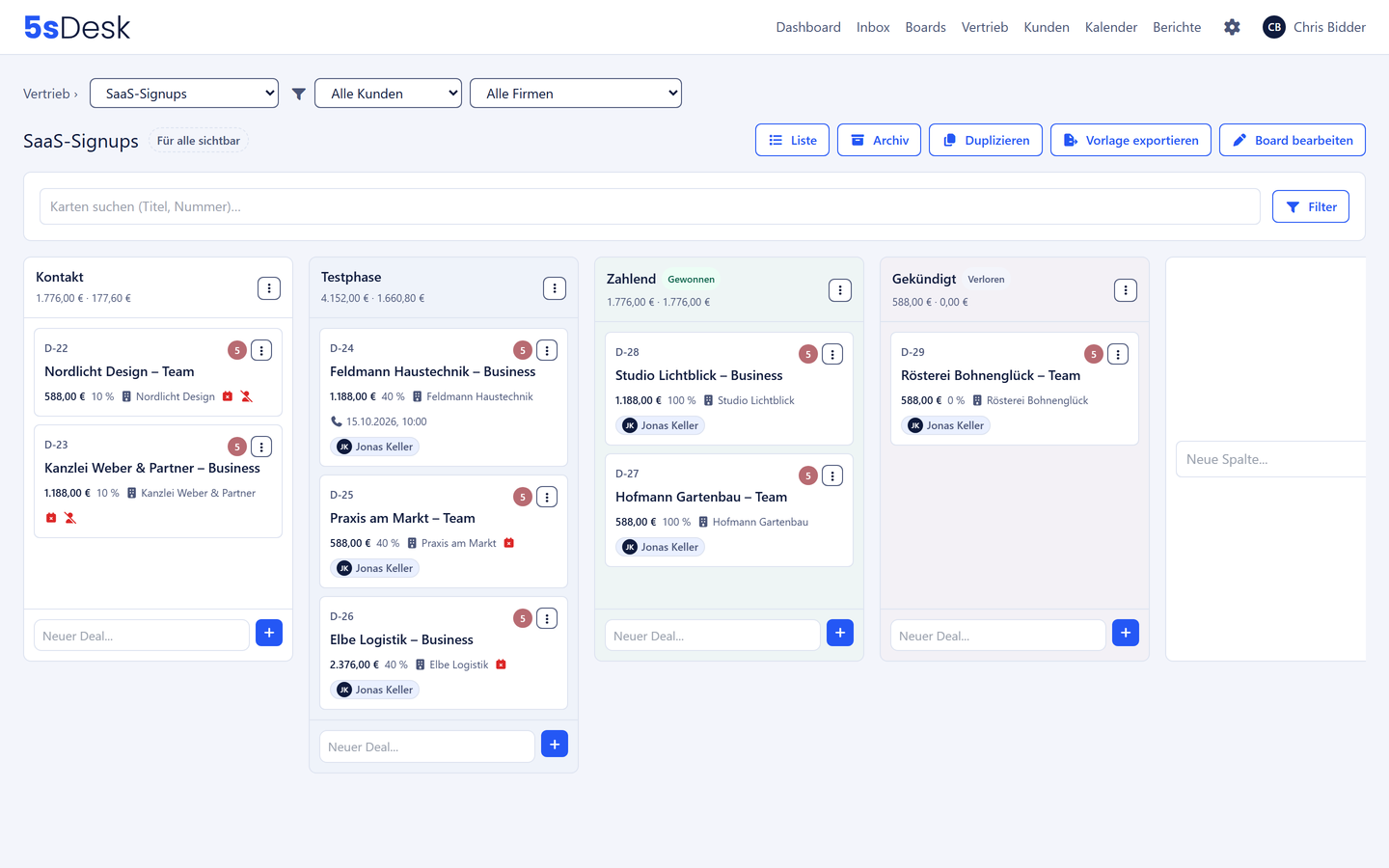
Vertriebsboard eines SaaS-Anbieters mit den Spalten Kontakt, Testphase, Zahlend und Gekündigt

Der Alltag nach dem Launch

Drei Dinge, die bei SaaS-Anbietern hängen bleiben

  • Signups nur in der Produktdatenbank

    Wer sich registriert hat, steht in der eigenen Datenbank. Im CRM taucht er erst auf, wenn jemand eine Liste exportiert und importiert.

  • Der Vertrieb sieht die Testphase nicht

    Welche Firma gerade testet, wann die Testphase endet und wer schon zahlt, erfährt das Sales-Team aus Einzelabfragen oder gar nicht.

  • Support und Vertrieb getrennt

    Die Supportanfrage eines Testkunden landet in einem anderen Werkzeug als sein Deal. Dass er kurz vor dem Abschluss steht, weiß im Support niemand.

So läuft es

Von der Anfrage zum zahlenden Kunden

So betreiben wir 5sDesk selbst: Unser Produkt schreibt jeden Signup per API in unser eigenes Vertriebsboard, Anfragen von der Website kommen über ein 5sDesk-Formular.

  1. Schritt 1: Eine Anfrage kommt über die Website

    Wer vor dem Test mit Ihnen sprechen will, schickt das Formular auf Ihrer Website ab. Kunde, Firma und Deal stehen in der Spalte „Kontakt“, und Ihr Google Tag Manager zählt die Conversion.

  2. Schritt 2: Jemand registriert sich in Ihrem Produkt

    Ihr Backend ruft die 5sDesk-API auf und legt den Kunden mit E-Mail, Name und Firma an. Gibt es die Adresse schon, etwa aus dem Formular, meldet die API den vorhandenen Kunden zurück, statt einen zweiten anzulegen.

  3. Schritt 3: Die Karte steht in „Testphase“

    Im selben Ablauf entsteht eine Karte im Vertriebsboard, mit Deal-Wert, Wahrscheinlichkeit, voraussichtlichem Abschluss und eigenen Feldern wie Tarif und Testende. Im Verlauf steht, dass sie über die API kam.

  4. Schritt 4: Der Vertrieb übernimmt

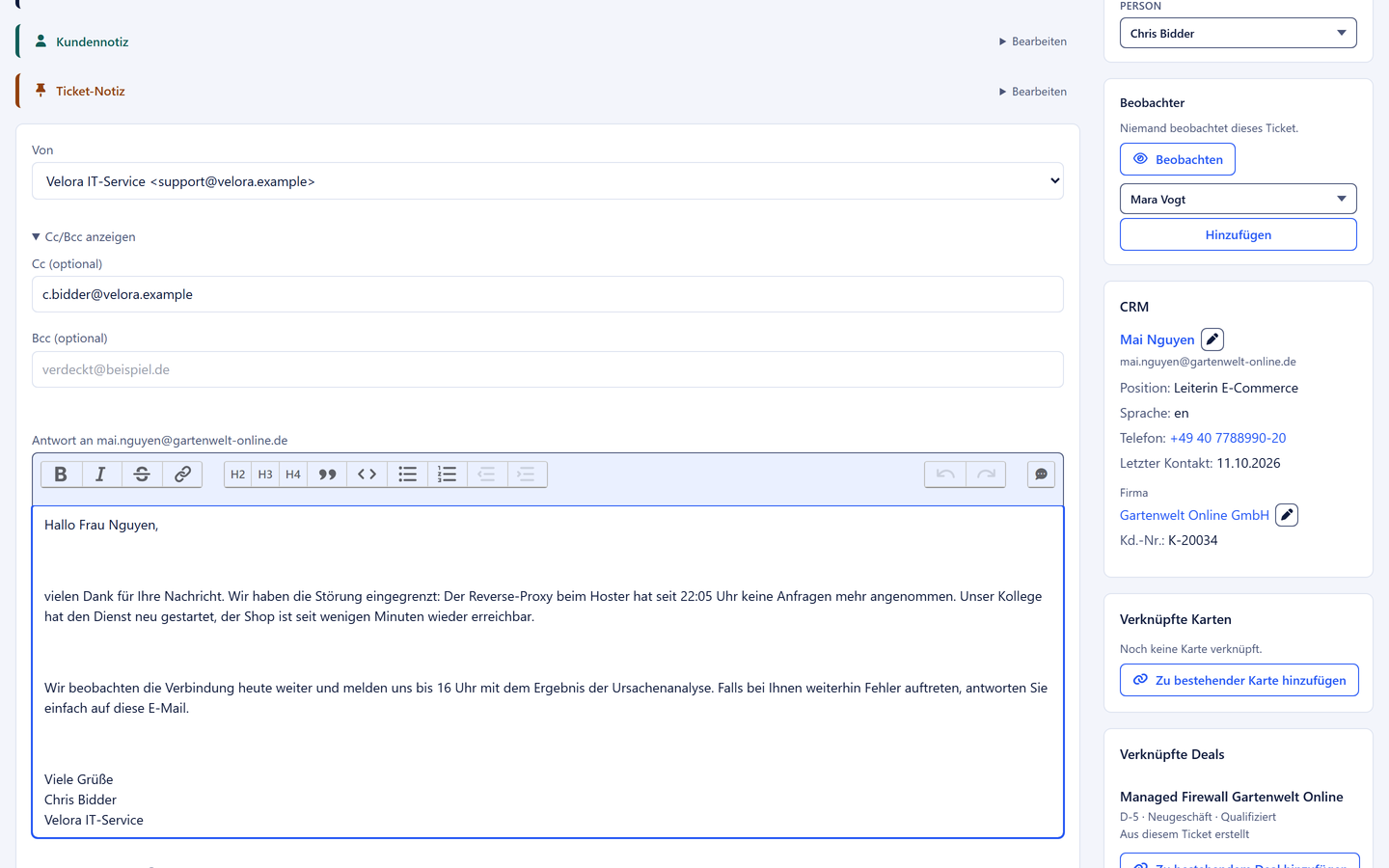
    Das Sales-Team weist die Karte zu, plant die nächste Aktion und schreibt dem Testkunden direkt aus 5sDesk. Antworten landen am selben Kunden, die Vertriebs-Pipeline zeigt Summen je Stufe.

  5. Schritt 5: Fragen in der Testphase gehen an den Support

    Schreibt der Testkunde an Ihr Support-Postfach, wird daraus ein Ticket mit Nummer und Zuständigkeit. Daneben stehen Kundenakte und Deal, der Support sieht also, dass hier ein Abschluss ansteht.

  6. Schritt 6: Die erste Zahlung verschiebt die Karte

    Meldet Ihr Zahlungssystem die erste Abbuchung, verschiebt Ihr Backend die Karte nach „Zahlend“. Der Deal gilt als gewonnen und zählt in der Auswertung.

  7. Schritt 7: Kündigung mit Grund

    Kündigt ein Kunde, landet die Karte in „Gekündigt“, mit Abschlussgrund wie „Zu teuer“ oder „Funktion fehlt“. Ein Webhook meldet die Bewegung an Ihr System zurück.

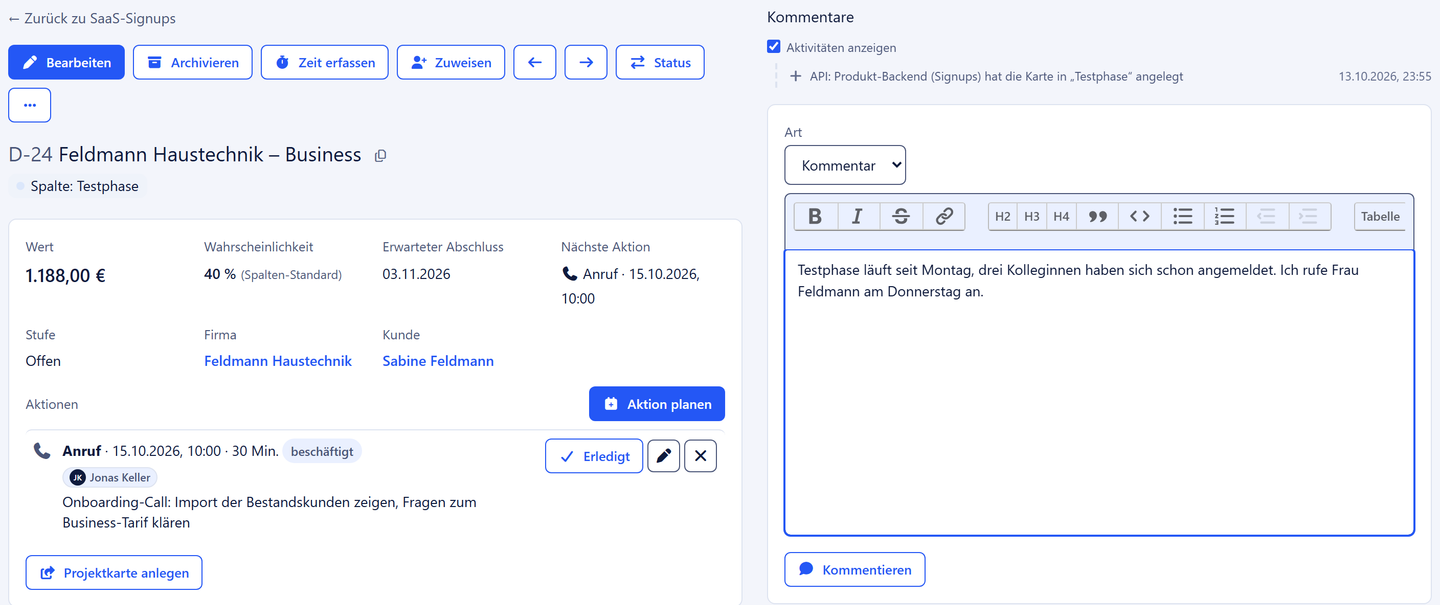
Deal-Karte eines Testkunden mit Wert, Wahrscheinlichkeit und Verlaufseintrag über die API

Die Funktionen dahinter

Was SaaS-Anbieter in 5sDesk am meisten nutzen

REST-API und Webhooks für Ihr Produkt

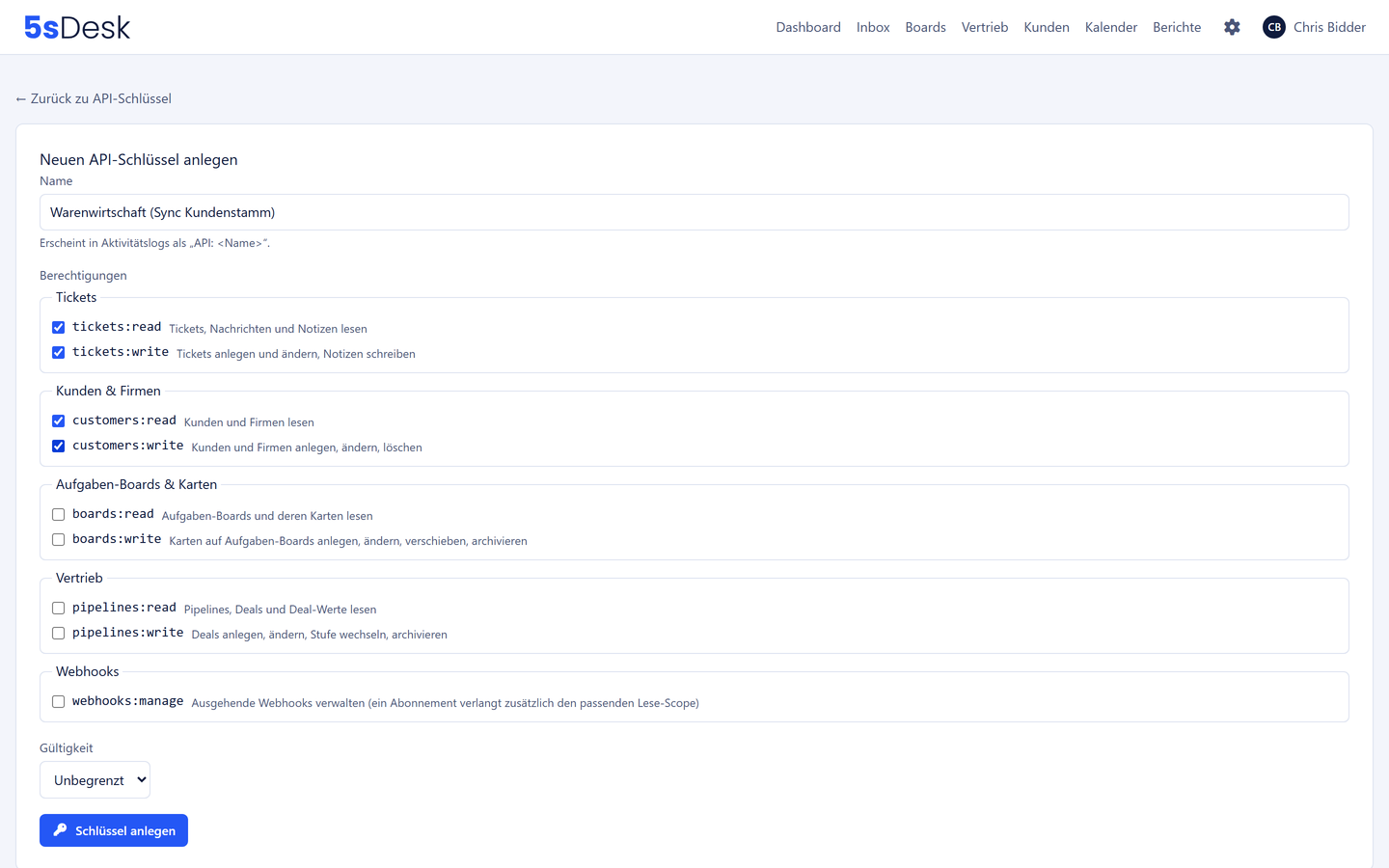
Kunden und Firmen anlegen und ändern, Karten mit Deal-Feldern ins Vertriebsboard stellen und zwischen Spalten verschieben. Wiederholt Ihr System einen Aufruf, weil eine Antwort unterwegs verloren ging, entsteht trotzdem nur ein Eintrag. In die andere Richtung meldet 5sDesk neue Kunden, bewegte Karten und neue Tickets per signiertem Webhook.

  • Schlüssel mit genau den nötigen Rechten
  • Schutz gegen doppelte Einträge
  • Webhooks mit Signatur und Wiederholung
Zur API-Dokumentation
Neuer API-Schlüssel mit genau den nötigen Berechtigungen

Website-Formulare mit Google Tag Manager

Für Anfragen vor dem Signup betten Sie ein 5sDesk-Formular mit zwei Zeilen Code in Ihre Website ein. Jede Anfrage wird zu Kunde, Firma und Deal in der Stufe Ihrer Wahl. Das Formular meldet Anzeige, Beginn, Fehler und Absenden an den Google Tag Manager Ihrer Website, wartet dabei auf die Einwilligung aus Ihrem Cookie-Banner und setzt selbst keine Cookies.

  • Deal direkt in der gewünschten Stufe
  • Conversion-Ereignisse im Tag Manager
  • Double-Opt-in bei Werbeeinwilligung
Mehr zu Website-Formularen
Formular-Builder mit Feldern

Helpdesk für Testkunden und zahlende Kunden

Verbinden Sie Ihr Support-Postfach, wird jede E-Mail zum Ticket mit Nummer, Zuständigkeit und Frist. Neben dem Ticket stehen Kundenakte, Deals und frühere Anfragen. Der Support sieht, wer gerade testet und wer schon zahlt, der Vertrieb sieht, welche Fragen ein Testkunde gestellt hat.

  • Ticket mit Nummer, Zuständigkeit und Frist
  • Kundenakte mit Deal neben dem Ticket
  • Kundenportal und Wissensdatenbank
Mehr zum Ticketsystem
Geöffnetes Ticket mit Zeitstrahl

Eigene Felder für Tarif und Konto

Was Ihr Produkt über den Kunden weiß, schreibt die API in eigene Felder an Kunde und Karte.

  • Tarif
  • Konto-ID im Produkt
  • Ende der Testphase
  • Anzahl Nutzer
  • Zahlungsintervall
  • Signup-Quelle
  • REST-API und Webhooks ab Basic

    Mit fein abgestuften Schlüsseln

  • Karte aus Signup oder Formular

    Direkt in der richtigen Spalte

  • Conversions im Tag Manager

    Erst nach Einwilligung, ohne eigene Cookies

  • Eine Kundenakte

    Deal, Tickets und Mails zusammen

  • Kündigungsgründe auswerten

    Als Verlustgründe in der Vertriebs-Auswertung

Häufige Fragen

In welchen Tarifen sind API und Webhooks enthalten?
In Basic und Pro. Den Schlüssel legen Sie in den Einstellungen an, mit genau den Rechten für Kunden und Vertriebskarten.
Wo finde ich die API-Dokumentation?
Öffentlich unter docs.5sdesk.com/api/docs, als OpenAPI-Beschreibung mit allen Aufrufen für Kunden, Firmen, Karten und Webhooks. Wie Sie Schlüssel anlegen, zeigt die Anleitung zu den API-Schlüsseln.
Was passiert, wenn sich dieselbe Person zweimal registriert?
Die API legt keinen zweiten Kunden mit derselben E-Mail-Adresse an, sondern meldet den vorhandenen zurück. Ihr System hängt die neue Karte an diesen Kunden. Das gilt auch, wenn die Person vorher schon über das Website-Formular angefragt hat.
Wie messen wir Conversions aus dem Website-Formular?
Schalten Sie im Formular die Meldungen an den Tag Manager ein. Das Formular schreibt dann Anzeige, Beginn, Fehler und Absenden als Ereignisse in den Data Layer Ihrer Website, die Ihr Google Tag Manager auswertet. Ein eigenes Tracking lädt 5sDesk nicht, und auf Wunsch wartet das Formular auf die Einwilligung aus Ihrem Cookie-Banner.
Wie übernehmen wir die Marketing-Einwilligung aus der Registrierung?
Hat der Nutzer bei Ihnen eingewilligt, übertragen Sie die Einwilligung per API an den Kunden. Sie steht dann mit Quelle in seiner Einwilligungshistorie.
Wir haben keine eigene Entwicklung für die Anbindung. Geht es trotzdem?
Für Anfragen von der Website reicht das Formular, eingebunden mit zwei Zeilen Code. Für Signups aus dem Produkt nutzen Sie eine Integrationsplattform, die REST-APIs und Webhooks anspricht: Meldet Ihr Produkt neue Registrierungen per Webhook, reicht die Plattform sie an 5sDesk weiter.
Landen Supportanfragen zahlender Kunden im selben System?
Ja. Verbinden Sie Ihr Support-Postfach, wird jede Anfrage zum Ticket am selben Kunden. In der Kundenakte stehen Deal, Tickets und Mails nebeneinander.

Vom Signup zum Abo in einem Board

API-Schlüssel anlegen, Formular einbetten, Support-Postfach verbinden. 30 Tage testen in Basic oder Pro.

Kostenlos testen

30 Tage testen · in der Testphase kostenlos kündbar · alle Module in jedem Tarif