30 Tage testen · in der Testphase kostenlos kündbar · alle Module in jedem Tarif
Funktion · SLA & Fristen
Fristen, die Sie sehen, bevor sie reißen
Ob Reaktionszeiten eingehalten werden, zeigt sich in vielen Teams erst, wenn ein Kunde sich beschwert. In 5sDesk steht die Frist als Ampel in jeder Vorgangszeile, pausiert, wenn der Kunde am Zug ist, und warnt, bevor sie überschritten wird.
30 Tage testen · in der Testphase kostenlos kündbar · alle Module in jedem Tarif
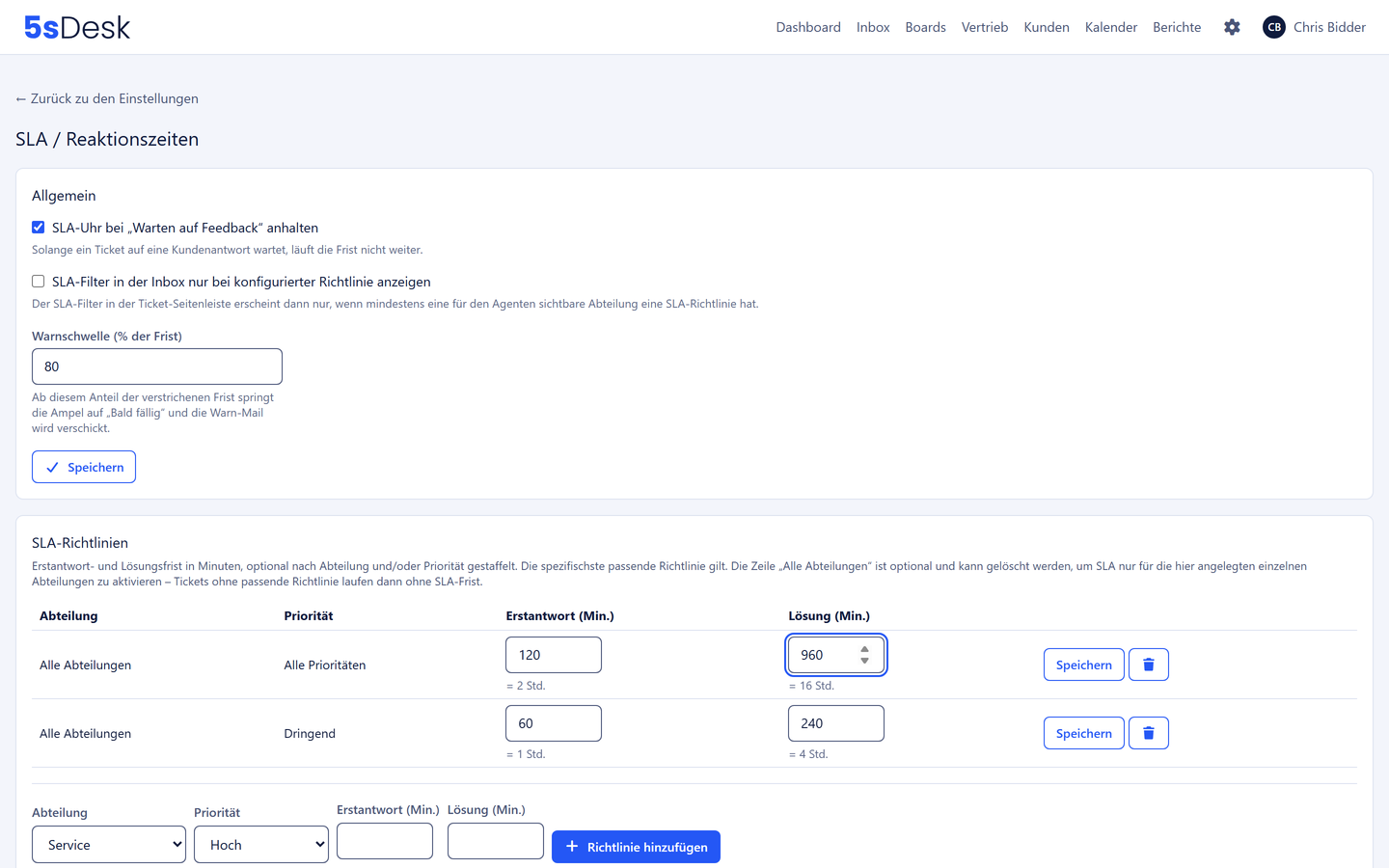
Fristen je Abteilung und Priorität, die spezifischste Regel gewinnt
Die Uhr pausiert bei „Warten auf Feedback“
Vorwarnung an die zuständige Person, ersatzweise an die Abteilung
Im Detail
So funktionieren Fristen in 5sDesk
Reaktions- und Lösungsfrist je Abteilung und Priorität
Sie definieren, wie schnell eine erste Antwort und wie schnell eine Lösung erwartet wird, getrennt nach Abteilung und Priorität. Vier Stunden Erstreaktion für dringende Service-Fälle, länger für normale. Die spezifischste Regel gewinnt. Ändert sich Abteilung oder Priorität eines Vorgangs, werden die Fristen sofort neu berechnet.
Erstreaktion und Lösung getrennt
Je Abteilung × Priorität, mit Standardwert
Fristen passen sich bei Änderungen an
Ampel in Liste und Detail
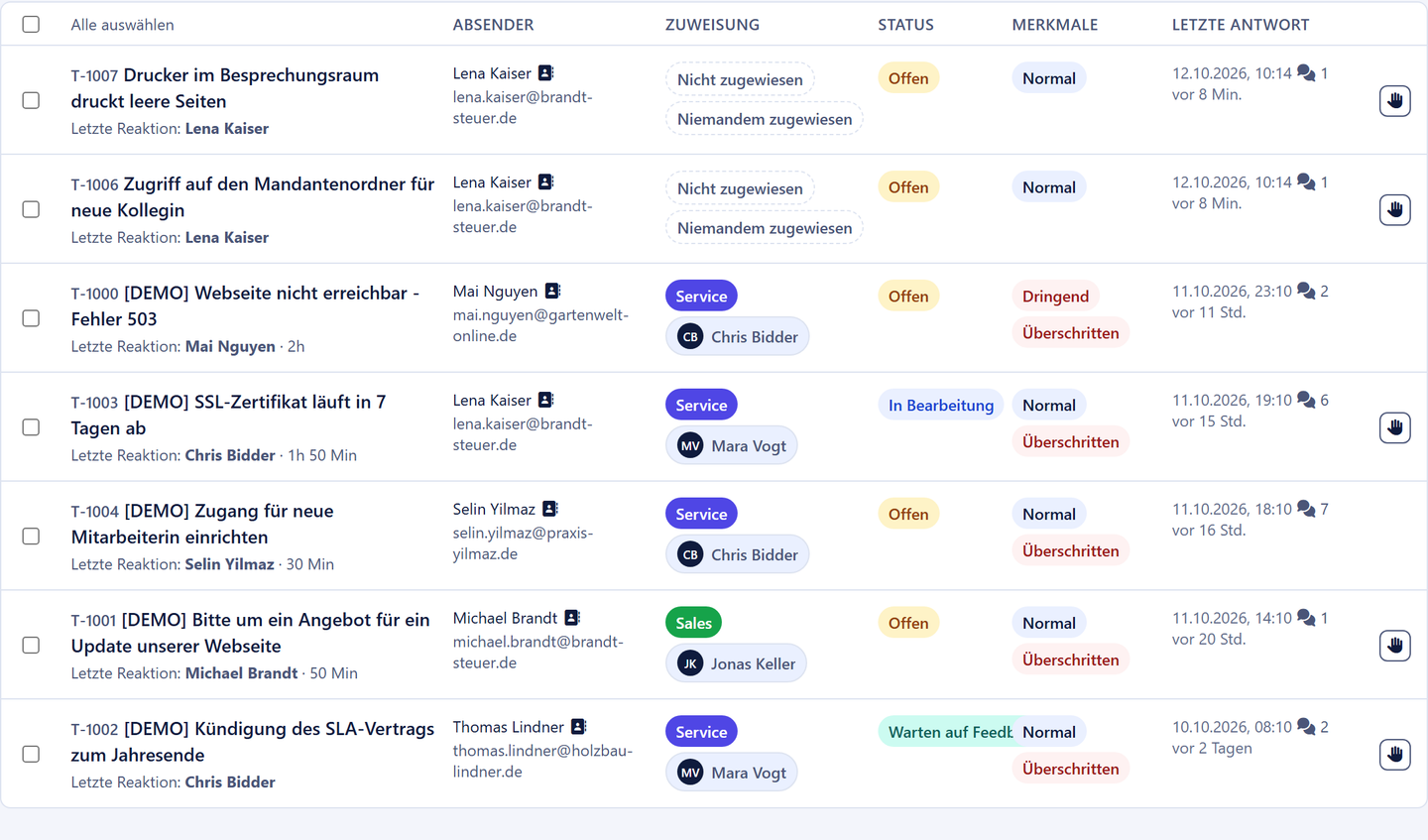
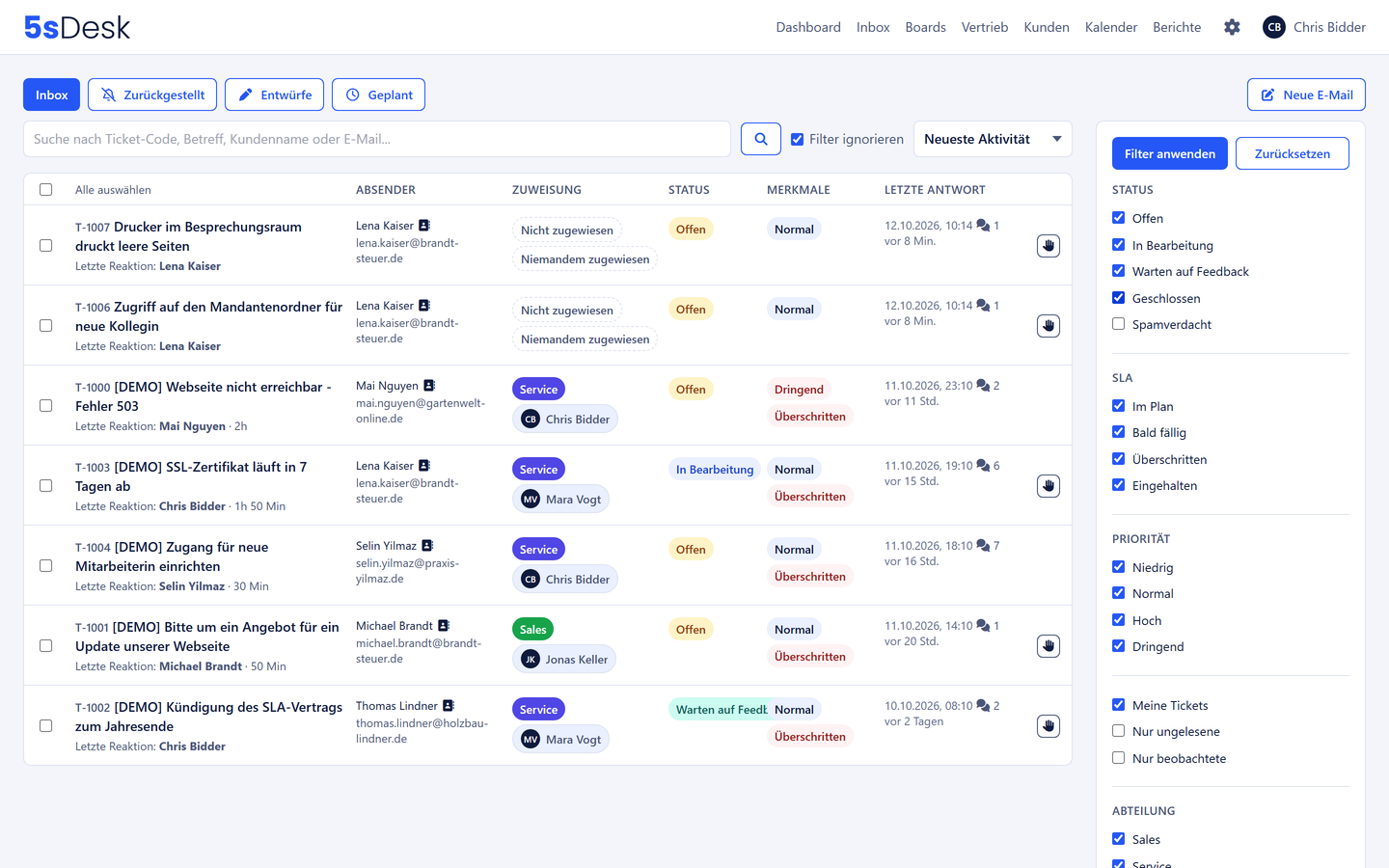
Im Plan, bald fällig, überschritten oder eingehalten, mit dem Fälligkeitszeitpunkt als Kurzinfo. Die Frist ist kein Bericht am Monatsende, sondern in jeder Zeile sichtbar. Sortieren Sie die Inbox nach Frist, und die dringendsten Fälle stehen oben.
Vier Zustände mit Farbe
Filter nach Frist-Zustand
Sortierung nach Fälligkeit
Die Uhr pausiert, wenn der Kunde am Zug ist
Wechselt ein Vorgang auf „Warten auf Feedback“, läuft die Frist nicht weiter. Ein Vorgang wird nicht rot, weil ein Kunde zwei Wochen nicht antwortet. Antwortet er, läuft die Uhr weiter und die zuständige Person wird benachrichtigt.
Pause bei „Warten auf Feedback“
Weiterlauf bei Kundenantwort
Status beim Senden gleich mitsetzen
Vorwarnung und Eskalation
Bei einem von Ihnen festgelegten Anteil der Frist geht eine Warnung an die zuständige Person, ersatzweise an die Abteilung. Eskalation braucht keinen eigenen Prozess: Hebt jemand die Priorität eines Vorgangs an, wird die zuständige Person informiert und die kürzere Frist gilt sofort.
Vorwarnung bei einstellbarem Anteil der Frist
Priorität anheben informiert die zuständige Person
Auswertung: Anteil eingehaltener, gefährdeter und überschrittener Fristen
Wie definiere ich sinnvolle SLAs für ein kleines Team?
Starten Sie mit zwei Werten je Priorität: einer Erstreaktionszeit, die das Team an einem normalen Tag sicher hält, und einer Lösungszeit, die der Kunde als Zusage versteht. Legen Sie sie je Abteilung an, prüfen Sie nach vier Wochen in der Auswertung, wie oft die Ampel gelb oder rot war, und passen Sie dann an. Zu ehrgeizige Fristen werden ignoriert, realistische werden gehalten.
Wie zählen die Fristen?
In reinen Minuten ab Eingang des Vorgangs, mit Pause bei „Warten auf Feedback“. Planen Sie Fristen also so, dass Nächte und Wochenenden berücksichtigt sind, etwa mit längeren Lösungszeiten für normale Priorität.
Wer bekommt die Vorwarnung?
Die zuständige Person. Ist niemand zugewiesen, die gesamte Abteilung. Die Benachrichtigung kommt per E-Mail und auf Wunsch als Microsoft-Teams-Nachricht.
Welche Kennzahlen liefert 5sDesk zu Fristen?
Die Auswertungsseite zeigt für einen frei wählbaren Zeitraum den Anteil eingehaltener, gefährdeter und überschrittener Fristen, dazu mittlere und typische Erstantwort- und Lösungszeit, neue und geschlossene Vorgänge je Tag und den Bestand nach Alter. Export als CSV.
Reaktionszeiten, die das Team hält
Fristen anlegen, Ampel beobachten, nach vier Wochen nachjustieren. 30 Tage testen.