30 Tage testen · in der Testphase kostenlos kündbar · alle Module in jedem Tarif
Funktion · Terminbuchung & Kalender
Termine ohne E-Mail-Pingpong
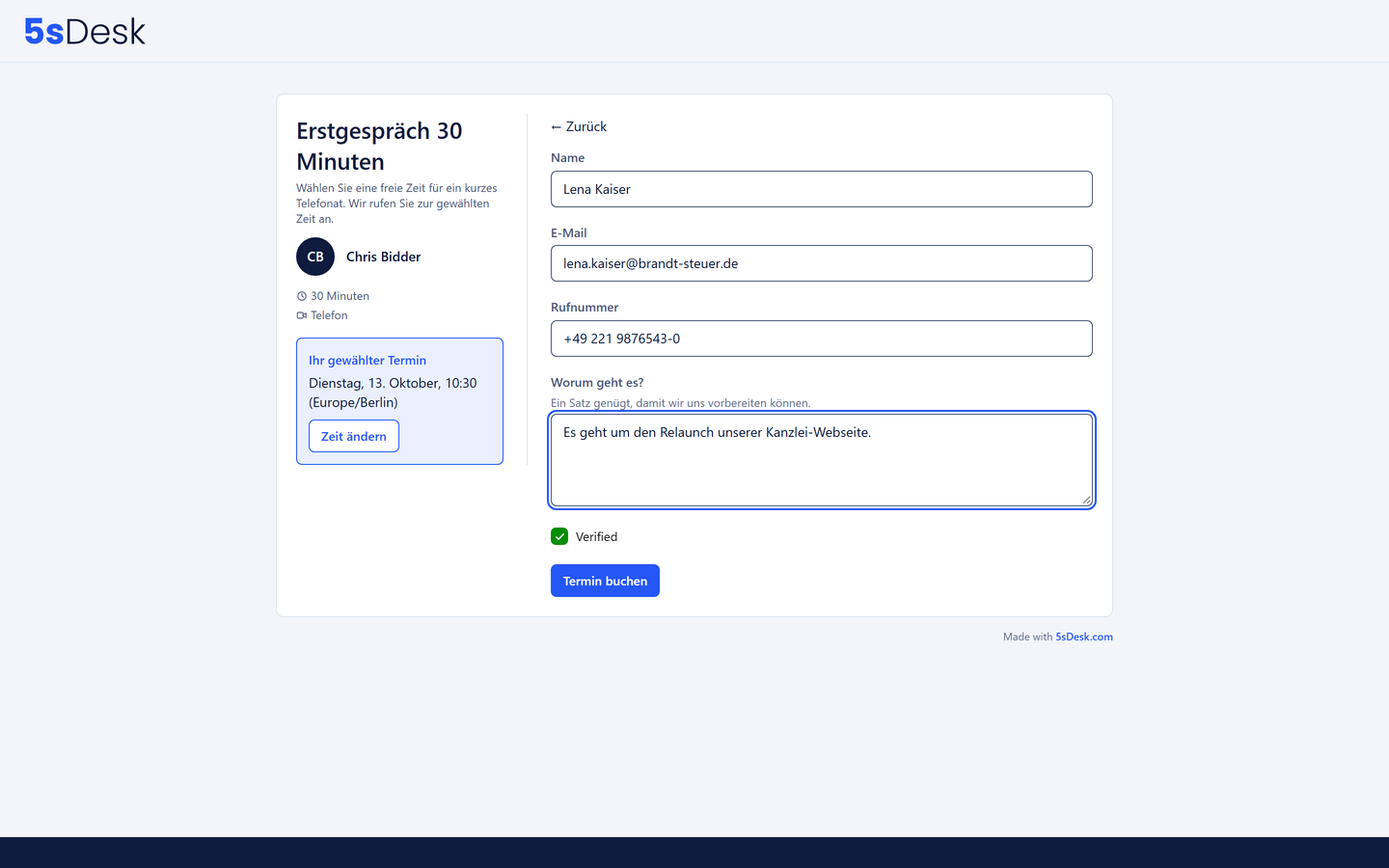
„Passt Dienstag 14 Uhr?“ „Nein, Mittwoch?“ Die Terminbuchung ersetzt diese Kette: Kunden buchen selbst, und zwar nur, was wirklich frei ist. Jede Person hat dafür einen eigenen Kalender in 5sDesk; Outlook und Google kommen dazu, wenn Sie sie verbinden. Der Teams- oder Google-Meet-Link entsteht automatisch, der Termin landet in der Kundenakte.
30 Tage testen · in der Testphase kostenlos kündbar · alle Module in jedem Tarif
Eigener Kalender je Person, Outlook und Google optional dazu
Terminart für eine Person oder einen Abteilungspool mit fairer Verteilung
Telefontermine ohne externen Kalender, Teams und Google Meet mit
Im Detail
So buchen Kunden bei Ihnen
Ihr Kalender in 5sDesk
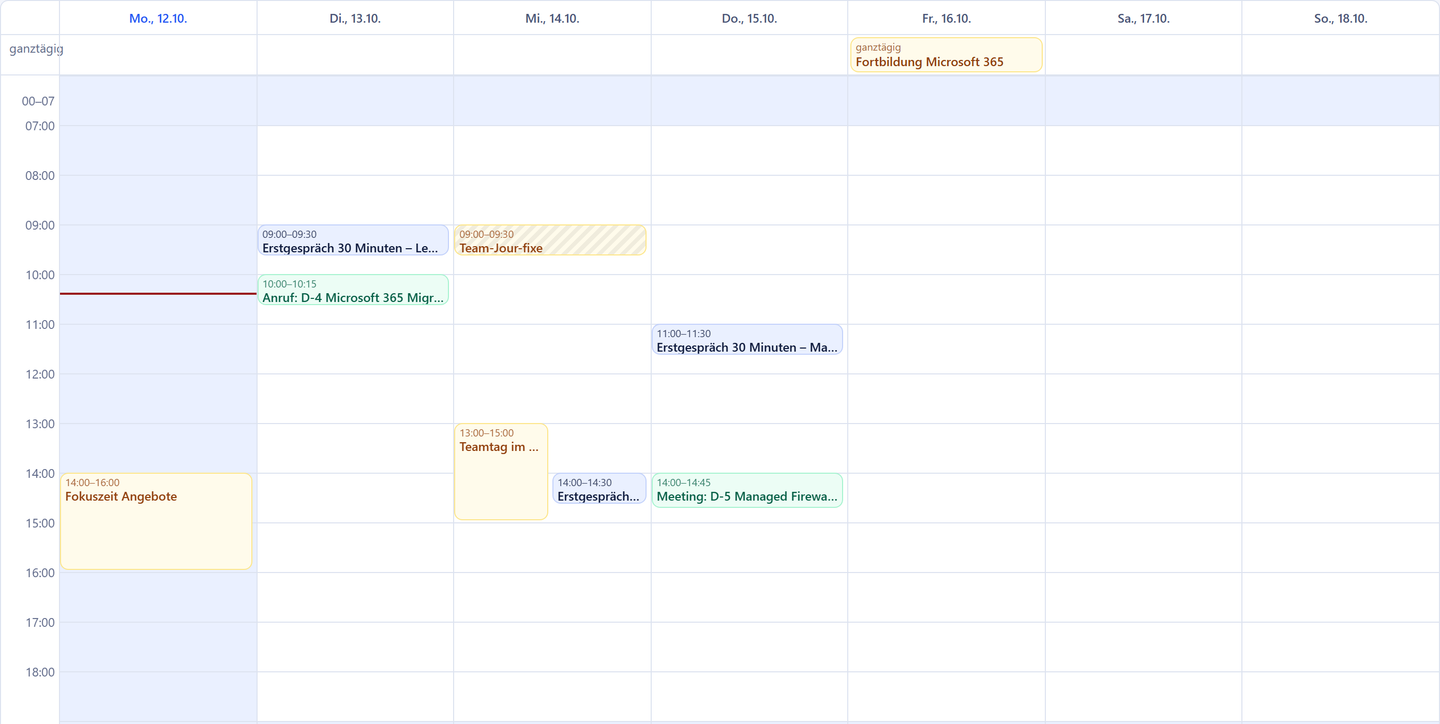
Jede Person hat eine Wochen- und Tagesansicht mit gebuchten Kundenterminen, geplanten Vertriebsaktionen und eigenen Einträgen wie Blocker, Urlaub oder interner Termin. Ein Klick auf eine freie Stelle legt einen Eintrag an, wahlweise „beschäftigt“ oder „frei“. Beschäftigte Einträge sperren die Zeit für die Online-Buchung, freie lassen sie offen. Die Tagesstunden, die der Kalender zeigt, stellt jede Person selbst ein.
Wochen- und Tagesansicht mit Terminen, Aktionen und eigenen Einträgen
Blocker, Urlaub und interne Termine steuern die Buchbarkeit
Teamleitungen sehen den Kalender ihrer Abteilung
Outlook und Google optional
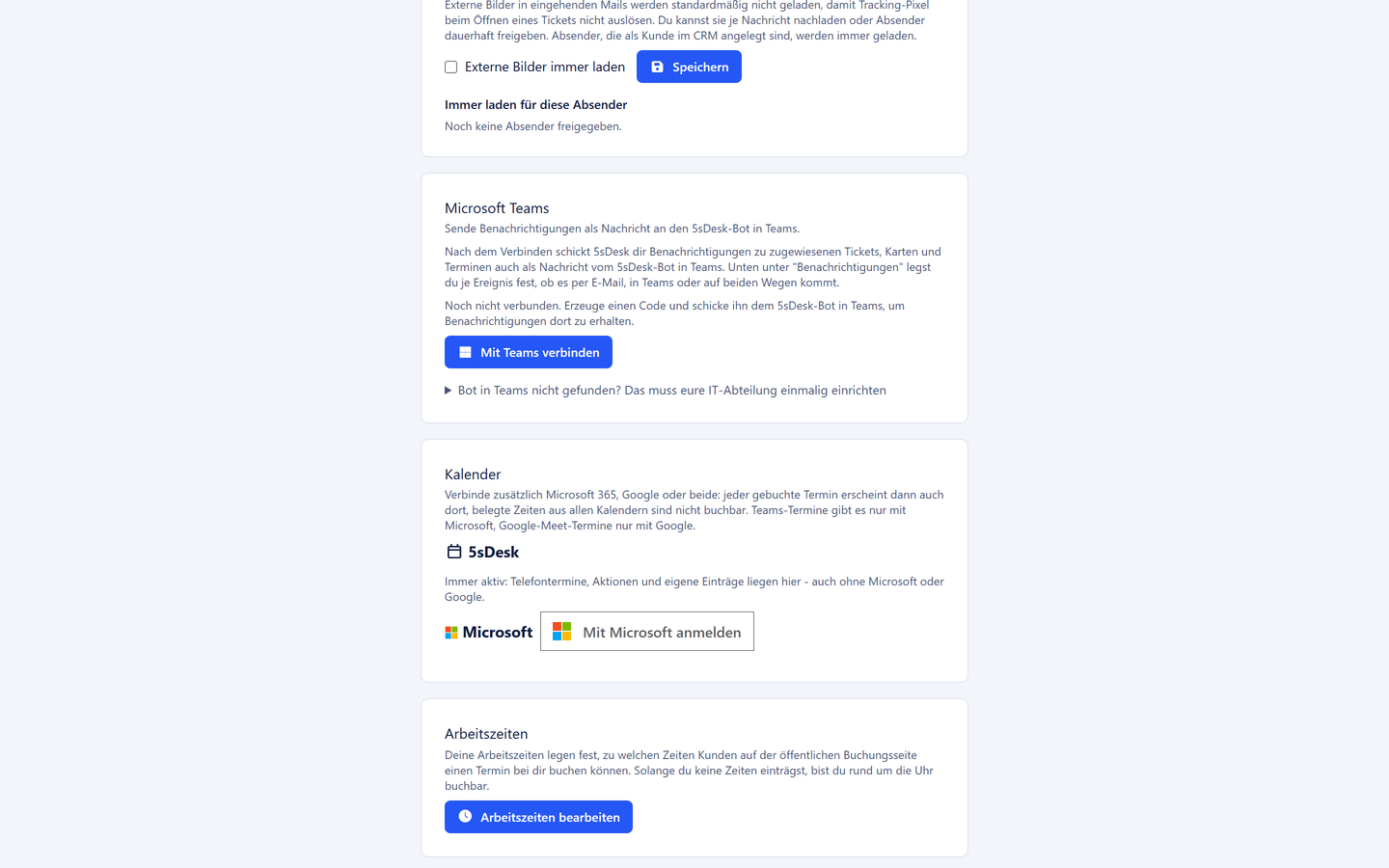
Wer Microsoft 365 oder Google verbindet, bekommt jede Buchung, jeden eigenen Eintrag und jede Vertriebsaktion als Kopie in den eigenen Kalender, auch nachträglich. Belegte Zeiten aus Outlook oder Google erscheinen in 5sDesk als Block ohne Titel und blockieren die Buchung; die Details bleiben im externen Kalender. Die Kopien laufen von 5sDesk nach außen, nicht zurück.
Microsoft 365, Google oder beide, je Person
Belegte Zeiten aus dem externen Kalender sperren Slots, ohne Inhalte zu übertragen
Hinweis, wenn eine Verbindung erneuert werden muss
Telefontermine ohne externen Kalender
Telefontermine lassen sich ohne verbundenes Microsoft- oder Google-Konto buchen, allein über den 5sDesk-Kalender. Das macht die Terminbuchung für kleine Teams, Aushilfen und Außendienst nutzbar, die keinen Firmen-Outlook-Zugang haben. Teams-Besprechungen brauchen weiter Microsoft 365, Google Meet ein Google-Konto; dort entsteht der Beitrittslink automatisch.
Telefon ohne externes Konto, Nummer wird beim Buchen verlangt
Teams- oder Google-Meet-Link automatisch in Bestätigung und Kalendereintrag
Doppelbuchung technisch ausgeschlossen
Terminarten für eine Person oder einen Abteilungspool
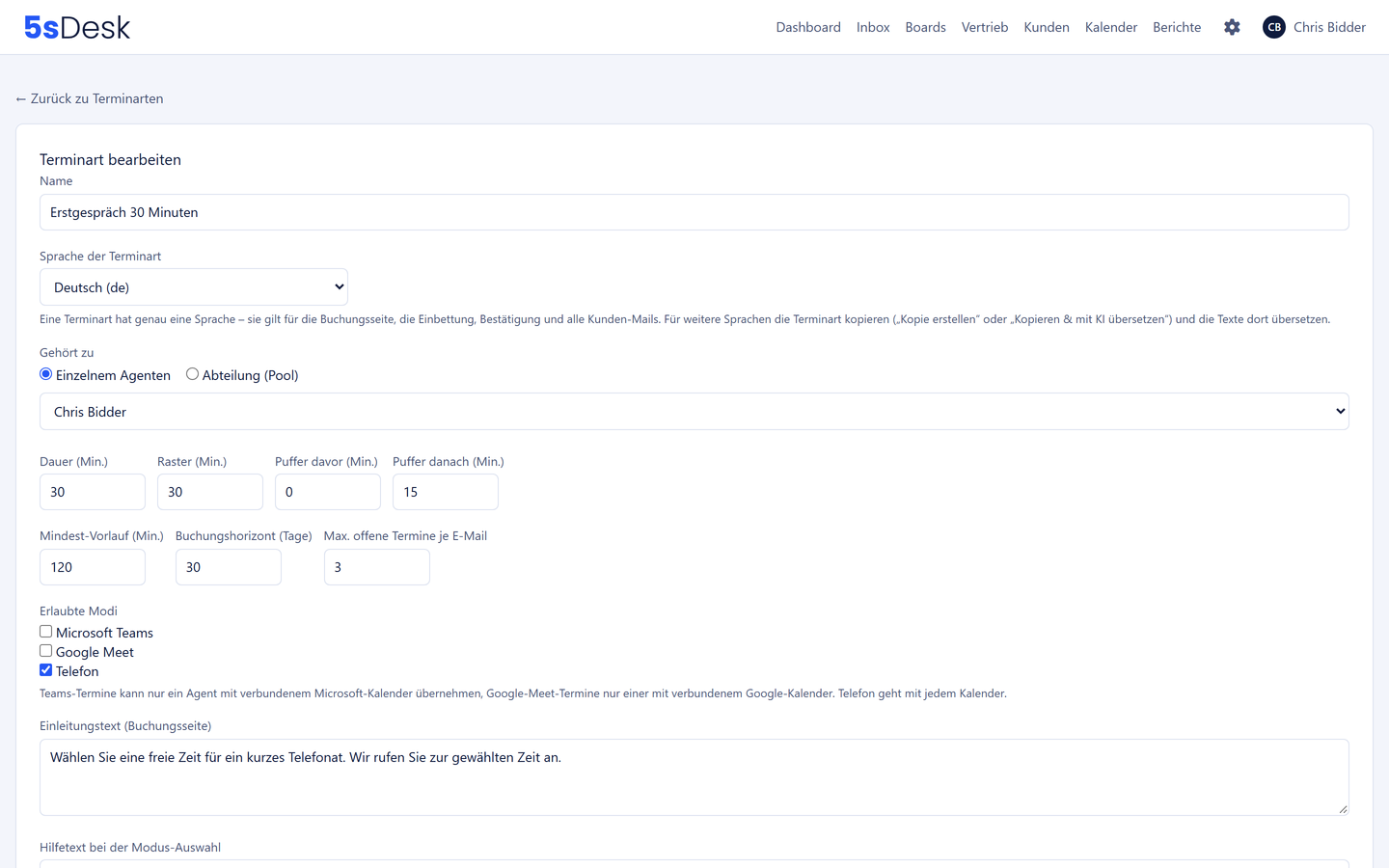
„Erstgespräch 30 Minuten“ und „Technische Abstimmung 60 Minuten“ bekommen je einen Link für Signaturen, Angebote oder die Website, alternativ ein Zwei-Zeilen-Snippet zum Einbetten. Gehört eine Terminart einer Abteilung, ergibt sich die Verfügbarkeit aus allen Mitgliedern, und ein neuer Termin geht an die Person mit der geringsten Terminlast, auch an Personen ohne externen Kalender.
Dauer, Zeitraster, Puffer, Vorlauf, Buchungshorizont, Höchstzahl offener Termine
Link oder Einbettung, beide Wege nebeneinander
Faire Verteilung im Pool, bedienbar auch bei kurz nicht erreichbarem Kalender
Eine Sprache je Terminart, 20 zur Wahl
Jede Terminart hat eine Sprache für Buchungsseite, Bestätigung und Erinnerungen. Brauchen Sie dieselbe Terminart auf Englisch oder Polnisch, legen Sie eine Kopie an und lassen alle Texte von der KI übersetzen, mit Ihrem eigenen Schlüssel und ohne Aufpreis. Die Buchungsseite erkennt die Zeitzone des Besuchers und zeigt sie an.
20 Sprachen für Buchungsseite und E-Mails
Kopie mit KI-Übersetzung statt Abtippen
Zeitzone des Kunden automatisch erkannt
Nach der Buchung läuft es von selbst
Kunden verwalten ihren Termin über einen persönlichen Link: absagen oder verlegen bis zu einer Frist, die Sie setzen. Mitarbeitende verschieben eigene Termine selbst, der Kunde bekommt eine Mail mit Kalenderdatei. Erinnerungen mit eigenem Vorlauf für beide Seiten, und jede Buchung wird dem Kundendatensatz zugeordnet oder legt ihn an.
Selbstverwaltung durch Kunden, Verschieben durch Mitarbeitende
Erinnerungen, etwa 24 Stunden und 1 Stunde vorher
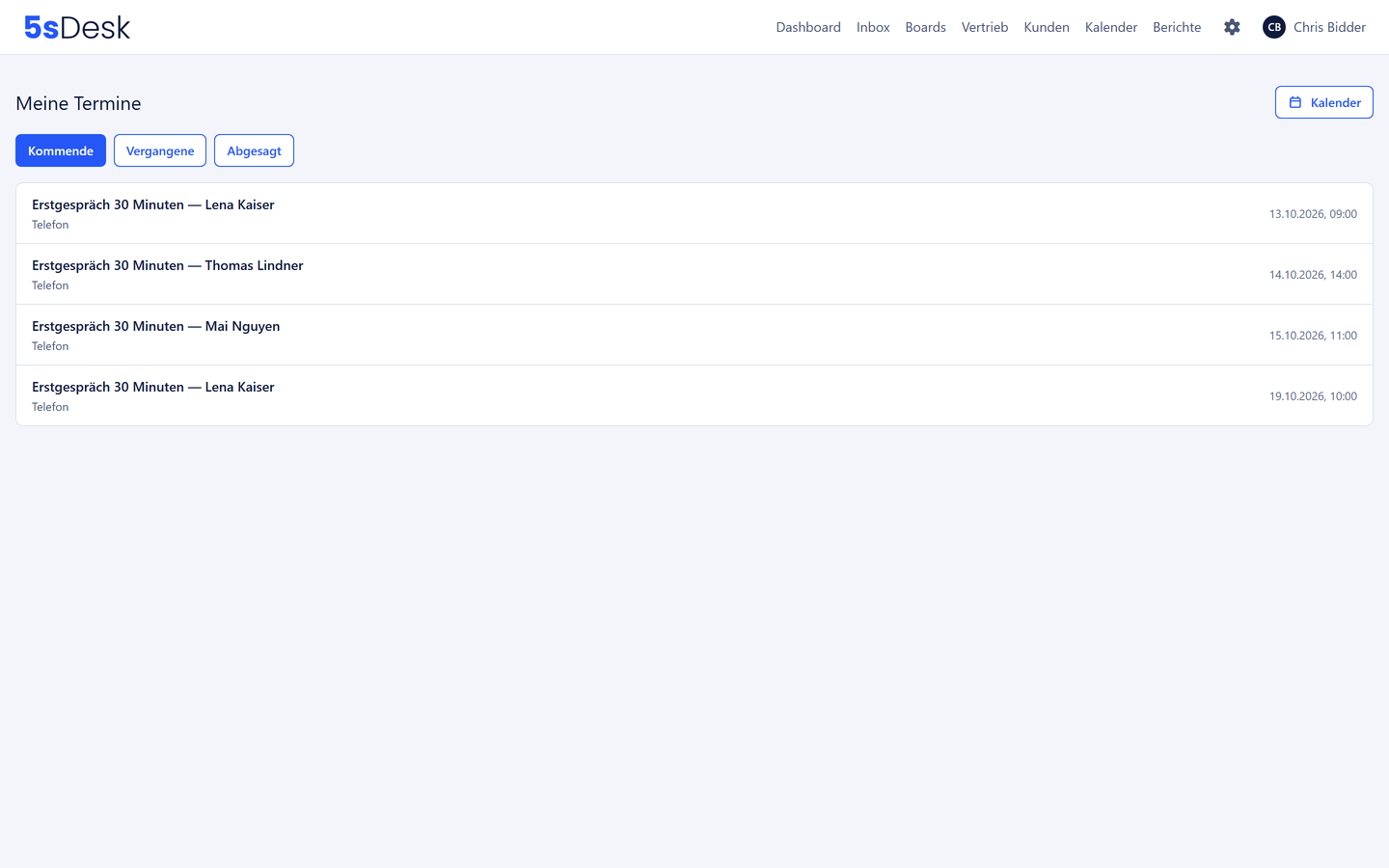
Terminliste mit Reitern anstehend, vergangen, abgesagt
Brauche ich Outlook oder Google für die Terminbuchung?
Nein. Jede Person hat einen eigenen Kalender in 5sDesk, und Telefontermine lassen sich damit ohne externes Konto buchen. Für Teams-Besprechungen ist Microsoft 365 nötig, für Google Meet ein Google-Konto, weil dort der Beitrittslink entsteht.
Sehe ich meine Outlook-Termine in 5sDesk?
Belegte Zeiten aus Outlook oder Google erscheinen im 5sDesk-Kalender als Block ohne Titel und sperren die Buchung. Die Termine selbst mit Titel, Ort und Teilnehmern bleiben in Outlook oder Google. Umgekehrt kopiert 5sDesk jede Buchung, jeden eigenen Eintrag und jede Vertriebsaktion dorthin.
Erzeugt die Buchung automatisch einen Teams-Link?
Ja. Bei Terminarten im Modus Teams wird der Beitrittslink automatisch erzeugt und in Bestätigung und Kalendereintrag mitgeschickt. Bei Google Meet genauso. Die Kalenderdatei im Anhang fügt sich im Kalender des Kunden mit der Einladung zusammen, statt einen zweiten Eintrag zu erzeugen.
Kann eine Terminbuchung die Kalender mehrerer Berater zusammenführen?
Ja, über den Abteilungspool. Die Verfügbarkeit ergibt sich aus allen Mitgliedern, und ein neuer Termin geht an die Person mit der geringsten Terminlast, auch an Personen ohne externen Kalender. Verlegt ein Kunde, sucht das System erneut die passende Person.
Wie binde ich die Terminbuchung in meine Website ein?
Per Link auf die Buchungsseite oder per Zwei-Zeilen-Snippet, das die Terminart direkt in Ihre Seite einbettet. Das eingebettete Formular bringt sein Erscheinungsbild mit und ist gegen das Stylesheet der Website abgeschottet. Ab Basic ohne 5sDesk-Hinweis.
Geht die Buchungsseite auch auf Englisch?
Ja. Jede Terminart hat eine Sprache aus 20 zur Wahl. Für eine zweite Sprache legen Sie eine Kopie an und lassen die Texte von der KI übersetzen. Kunden sehen außerdem die Uhrzeit in ihrer Zeitzone, umschaltbar.
Der nächste Termin bucht sich selbst
Terminart anlegen, Link in die Signatur, Kalender nach Bedarf verbinden. 30 Tage testen.